
O Tesouro no Bolso: Por que você não pode confiar apenas no seu celular?
Nossas fotos e vídeos são os arquivos mais valiosos que carregamos. Eles guardam viagens, sorrisos de quem amamos e momentos únicos. No entanto, depender apenas da memória física do smartphone é um risco alto: roubos, quedas ou falhas de sistema podem apagar essas lembranças para sempre.
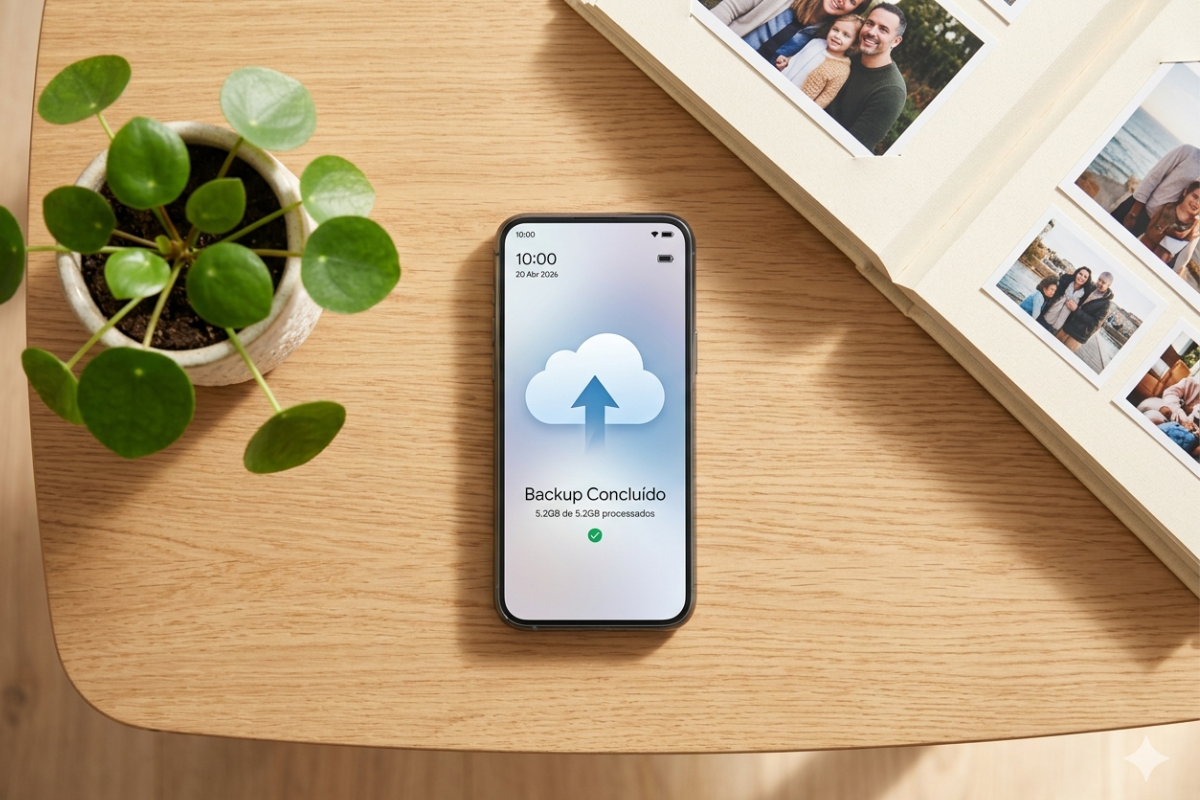
A solução é o Backup Automático. De forma simples, é uma tecnologia que cria uma cópia de segurança de cada foto nova e a envia para a “nuvem”. Neste artigo, vamos te mostrar como configurar isso hoje mesmo para garantir a paz de espírito que você merece.
Por que o Backup Automático é indispensável?
- Paz de Espírito: O celular trabalha por você. As fotos são salvas sozinhas assim que você se conecta ao Wi-Fi.
- Liberação de Espaço: Com as fotos seguras na nuvem, você pode apagá-las do aparelho para ganhar memória, sem perder o arquivo original.
- Acesso Universal: Visualize suas memórias no computador, tablet ou em um novo smartphone apenas fazendo login na sua conta.
Passo a Passo: Protegendo suas fotos com o Google Fotos
O Google Fotos é a ferramenta mais recomendada pela facilidade e organização inteligente, funcionando perfeitamente tanto em Android quanto em iPhone (iOS).
1. Instalação e Login
Certifique-se de que o aplicativo está instalado. Abra-o e entre com sua Conta Google (seu Gmail).
2. Ative a Sincronização
- Toque na sua foto de perfil no canto superior direito.
- Vá em “Configurações do Google Fotos”.
- Toque em “Backup” e ative a chave principal. O app começará a escanear sua galeria imediatamente.
3. Escolha a Qualidade do Armazenamento
Você encontrará duas opções principais:
- Economia de Armazenamento: Reduz levemente a qualidade para que você possa guardar milhares de fotos (ideal para o dia a dia).
- Qualidade Original: Mantém o arquivo exatamente como foi tirado (recomendado para fotógrafos ou impressões profissionais).
4. Configure o Uso de Dados
Para evitar gastos na sua conta de telefone, certifique-se de que a opção “Uso de dados móveis” esteja desativada para backups. Assim, o envio só acontecerá quando você estiver em uma rede Wi-Fi segura.